Ein Bildbearbeitungsprogramm nutzt den Kopierstempel, um passende Bildbereiche aufzunehmen und an anderer Stelle einzusetzen, etwa zur Retusche von Flecken, Kratzern oder störenden Objekten.
Der Kopierstempel gehört zu den klassischen Retuschefunktionen. Er übernimmt Pixel aus einer gewählten Quelle und setzt sie an einer anderen Stelle wieder ein. Dadurch lassen sich kleine Bildfehler, Staub, Hautunreinheiten, Kabel, Sensorpunkte oder beschädigte Flächen ausgleichen. Entscheidend ist, dass die kopierte Struktur zur Umgebung passt.
Vor der Anwendung wird eine Quellstelle festgelegt. Diese Stelle sollte ähnliche Farbe, Helligkeit und Textur besitzen wie der Bereich, der korrigiert werden soll. Bei einer Wand wird also ein sauberer Wandabschnitt gewählt, bei Gras eine passende Grasfläche, bei Haut ein Bereich mit ähnlicher Tönung. Eine falsche Quelle erzeugt sofort erkennbare Flecken.
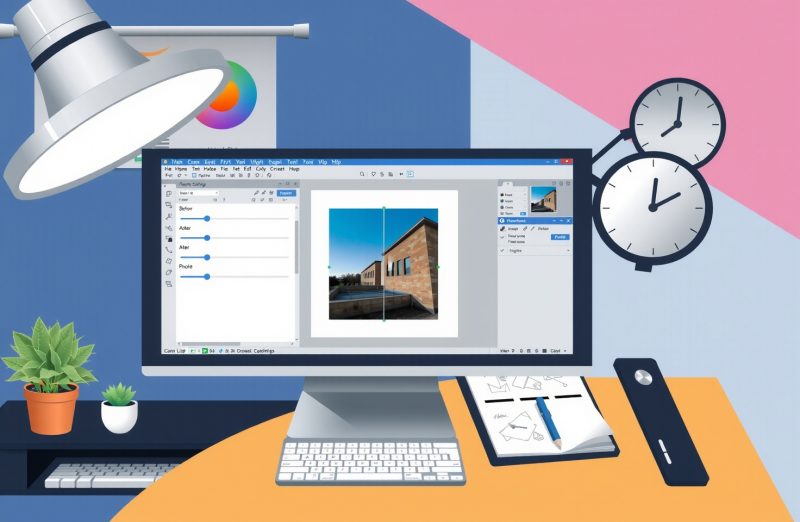
Ein Bildbearbeitungsprogramm sollte beim Kopierstempel Regler für Größe, Härte, Deckkraft und Ausrichtung enthalten. Eine harte Kante passt zu klaren Linien, eine weiche Kante zu Haut, Himmel oder Stoff. Niedrige Deckkraft eignet sich für langsamen Aufbau. Bei voller Deckkraft entsteht schneller ein unnatürlicher Abdruck.
Retusche gelingt besser in kleinen Zügen. Große Flächen mit einem einzigen Kopiervorgang wirken schnell gestempelt. Kurze Bewegungen mit wechselnder Quelle verhindern sichtbare Muster. Nach mehreren Strichen sollte das Bild in normaler Ansicht geprüft werden, weil Wiederholungen in der Vergrößerung manchmal unbemerkt bleiben.
Für anspruchsvollere Korrekturen sollte auf einer separaten Ebene gearbeitet werden. Dann bleibt das Originalbild erhalten, und misslungene Retuschebereiche können entfernt werden. Diese Arbeitsweise ist sicherer als eine direkte Veränderung der Ausgangsdatei. Auch die Deckkraft der Retuscheebene kann später angepasst werden.
Licht und Schatten bestimmen, ob die Korrektur glaubwürdig wirkt. Ein kopierter heller Bereich passt nicht in einen dunklen Schatten. Ebenso darf eine Struktur nicht gegen die Richtung vorhandener Linien laufen. Bei Stoff, Holz, Wasser, Haut oder Mauerwerk muss die Richtung der Oberfläche beachtet werden.
Sinnvolle Anwendungen zu Bildbearbeitungsprogramm im Glitch-Art-Effekt
Glitch-Art nutzt digitale Störungen, Pixelverschiebungen, Farbaussetzer und harte Bildbrüche als sichtbares Gestaltungselement.
Glitch-Art arbeitet mit dem Eindruck technischer Fehler. Das Bild kann verrutschen, Farbkanäle können auseinanderlaufen, einzelne Streifen können versetzt erscheinen. Anders als bei klassischer Retusche wird der Fehler nicht verborgen. Er wird zum Hauptmerkmal der Gestaltung.
Ein Bildbearbeitungsprogramm kann Glitch-Art über Kanalverschiebung, Blockstruktur, Datamosh-ähnliche Verzerrung, Scanlines oder Farbversatz aufbauen. Für den Anfang reicht eine leichte horizontale Verschiebung einzelner Bildteile. Zu starke Störung zerstört Motiv und Lesbarkeit. Der Effekt braucht daher klare Dosierung.
Geeignete Motive haben deutliche Konturen. Porträts, Stadtlichter, technische Objekte, Schriftzüge oder Bühnenbilder reagieren gut auf Glitch-Strukturen. Sehr kleinteilige Fotos können dagegen unruhig werden, wenn zusätzlich Pixelbrüche und Farbversatz auftreten.
Der Effekt sollte auf einer Kopie oder separaten Ebene liegen. So kann die Störung teilweise zurückgenommen werden. Bei Porträts können Augen oder Mund lesbar bleiben, während Randbereiche stärker verzerrt werden. Bei Plakaten und Bannern muss Schrift gesondert geprüft werden.
Farbe spielt bei Glitch-Art eine zentrale Rolle. Cyan, Magenta, Grün, Rot oder Blau können als Kanalverschiebung sichtbar werden. Die Farben sollten aber zum Motiv passen. Ein harter Farbversatz kann modern wirken, bei ruhigen Motiven aber schnell störend erscheinen.
Beim Export sind klare Kanten und Kompression kritisch. Niedrige Qualität kann zusätzliche Artefakte erzeugen, die nicht Teil der Gestaltung waren. Eine Vorschau in Zielgröße zeigt, ob Streifen, Farbränder und Pixelblöcke kontrolliert wirken.
Bildbearbeitungsprogramm für Ölgemälde-Effekte
Bildbearbeitungsprogramme formen Fotos mit Ölgemälde-Effekten in gemalte Flächen um, indem Details geglättet, Strichrichtungen erzeugt und Farben stärker zusammengeführt werden.
Ein Ölgemälde-Effekt verändert die fotografische Detailstruktur. Kleine Bildinformationen werden zu größeren Farbflächen verbunden. Kanten wirken weicher, Übergänge malerischer, und Oberflächen erhalten eine sichtbare Strichwirkung. Der Effekt passt zu Porträts, Landschaften, Stillleben, Haustierfotos und dekorativen Wandbildern.
Vor dem Effekt sollte das Foto technisch vorbereitet werden. Schiefe Bildlage, falscher Zuschnitt, Farbstich oder zu dunkle Bereiche fallen auch nach der Umwandlung auf. Eine saubere Grundkorrektur verhindert, dass der malerische Look nur vorhandene Fehler überdeckt.
Die Stärke des Ölgemälde-Effekts muss zum Motiv passen. Bei Porträts dürfen Augen, Mund und Gesichtskonturen nicht verschwimmen. Bei Landschaften kann eine stärkere Glättung auf Himmel, Wasser oder Wiesen ruhiger wirken. Bei Gebäuden sollten Fenster und Fassadenkanten nicht zu stark verwischt werden.
Ein Bildbearbeitungsprogramm sollte Werte wie Strichlänge, Glättung, Struktur und Farbmischung getrennt steuern können. Eine kleine Änderung kann das Foto von subtil gemalt zu grob verfremdet verschieben. Deshalb sollte der Effekt zuerst schwach eingestellt und dann langsam verstärkt werden.
Für Drucke ist eine zusätzliche Kontrolle nötig. Malerische Filter erzeugen feine Farbübergänge, die bei zu starker Kompression fleckig werden können. Eine hoch aufgelöste Ausgabedatei erhält Flächen und Strukturen sauberer. Für Webansichten reicht eine kleinere Datei, sofern Konturen erhalten bleiben.
Stürzende Linien in Architekturaufnahmen richtet das Bildbearbeitungsprogramm entlang senkrechter Gebäudekanten aus. Ölgemälde-Effekte können mit Rahmen, Papierstruktur oder leichter Randabdunklung kombiniert werden. Diese Zusätze sollten zurückhaltend bleiben. Wenn mehrere Stilmittel zugleich eingesetzt werden, verliert das Motiv an Klarheit.
Ölgemälde-Effekte werden in mehreren Bereichen genutzt, wenn Fotos eine gemalte Wirkung erhalten sollen:
- Porträtgestaltung: Gesichter erhalten weichere Flächen und einen ruhigeren Bildcharakter.
- Landschaftsbilder: Himmel, Wasser und Pflanzen können malerischer erscheinen.
- Wandbilder: Fotos werden für Drucke auf Leinwand oder Poster vorbereitet.
- Geschenkideen: Familienfotos, Tierbilder oder Erinnerungsbilder bekommen einen persönlichen Stil.
- Marketinggrafiken: Kampagnenbilder können stärker wie Illustrationen wirken.
- Webseitenbilder: Titelmotive erhalten einen eigenständigeren Look.
- Schul- und Kursprojekte: Der Unterschied zwischen Foto, Filter und Malwirkung lässt sich sichtbar erklären.
- Digitale Collagen: Gemalte Elemente lassen sich mit Fotos und Text verbinden.
- Vereins- und Veranstaltungsbilder: Motive können für Plakate oder Einladungen angepasst werden.
- Archivvarianten: Neben der neutralen Aufnahme wird eine stilisierte Fassung gespeichert.
Bildbearbeitungsprogramm und Farbanpassung – Was ist zu beachten?
Fehler bei der Farbanpassung entstehen meist durch überzogene Sättigung, falschen Weißabgleich, ungeprüfte Farbprofile oder Bearbeitung auf einem schlecht eingestellten Monitor.
Farbanpassung wirkt schnell überzeugend, solange das Bild allein betrachtet wird. Erst im Vergleich mit dem Original oder auf einem zweiten Bildschirm zeigen sich Probleme. Haut kann zu rot wirken, Schatten können grün kippen, weiße Flächen können gelb erscheinen. Deshalb sollte jede stärkere Korrektur mit einer neutralen Referenz geprüft werden.
Ein häufiger Fehler ist zu hohe Sättigung. Farben erscheinen zunächst kräftiger, verlieren aber Abstufung. Rote Kleidung, grünes Gras oder blauer Himmel können dann künstlich aussehen. Bei Porträts ist Zurückhaltung nötig, weil Hauttöne auf Überkorrektur empfindlich reagieren.
Auch Kontrast kann Farben verfälschen. Starke Tiefen machen Farbbereiche dichter, starke Lichter nehmen Zeichnung aus hellen Stellen. Wenn Kontrast und Sättigung gemeinsam erhöht werden, entstehen schnell harte Farbkanten. Besser ist eine getrennte Prüfung von Helligkeit, Farbe und Detailerhalt.
Der Weißabgleich sollte zur Lichtquelle passen. Kunstlicht, Schatten, Fensterlicht und Mischlicht erzeugen unterschiedliche Farbstimmungen. Ein Bildbearbeitungsprogramm kann Temperatur und Tönung ändern, doch ein komplett neutraler Wert ist nicht immer passend. Eine Abendaufnahme darf warm bleiben, ein Produktfoto braucht eher neutrale Wiedergabe.
Farbprofile beeinflussen die Ausgabe. Eine Datei im falschen Profil kann auf Webseite, Drucker oder fremdem Monitor anders wirken als erwartet. Für Web wird meist sRGB genutzt. Für Druck sollten Vorgaben der Druckerei beachtet werden. Vor der Weitergabe ist ein kontrollierter Export wichtig.
Der Monitor ist ebenfalls entscheidend. Wenn der Bildschirm zu hell oder farbstichig eingestellt ist, werden Korrekturen falsch beurteilt. Eine einfache Kalibrierung, reduzierte Bildschirmhelligkeit und neutrale Umgebung helfen, Farben verlässlicher einzuschätzen. Zum Schluss sollte die exportierte Datei erneut geöffnet und geprüft werden.