Sie möchten Fotos am PC mit dem Bildbearbeitungsprogramm für Hobbyfotografen sichtbar verbessern, ohne komplizierte Umwege: Linien gerade, Farben natürlich, Störer weg und ein klarer Fokus auf dem Motiv. Dieses Bildbearbeitungsprogramm bündelt Korrektur, Retusche und Export in einem nachvollziehbaren Ablauf – vom schnellen Zuschneiden bis zur Montage mit Ebenen und Masken.
Wofür Sie das Programm im Foto-Workflow einsetzen
Typische Situationen sind schnell beschrieben: Der Horizont ist schief, Gebäude kippen nach hinten, ein Farbstich macht Hauttöne unnatürlich oder das Bild wirkt flau. Manchmal stört eine fremde Person im Hintergrund, ein Schild zieht den Blick weg oder Staubpunkte sind sichtbar. Dazu kommen Serien von Bildern, die alle dieselbe Grundkorrektur brauchen.
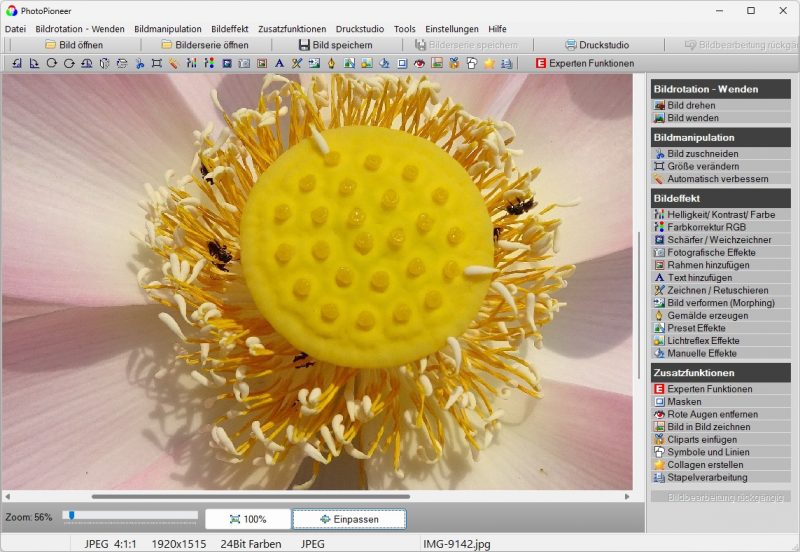
Genau dafür ist das Bildbearbeitungsprogramm https://www.in-mediakg.de/software/photopioneer-bildbearbeitungsprogramm/ gemacht: Sie korrigieren Perspektive und stürzende Linien, steuern Helligkeit und Kontrast, arbeiten mit Histogramm und Farbkorrektur, entfernen rote Augen und retuschieren Details. Für präzise Eingriffe nutzen Sie Ebenen, Masken, Pinsel und Kopierstempel. Für Tempo nutzen Sie Stapelverarbeitung und Serienfunktionen.
Bildbearbeitungsprogramm: Schnelle Korrekturen für sofort bessere Ergebnisse
Wenn ein Foto schon in den Grundlagen nicht stimmt, helfen Effekte später wenig. Darum starten viele Bearbeitungen mit wenigen sicheren Schritten: Zuschneiden, gerade ausrichten, Perspektive korrigieren und danach Licht und Farben sauber einstellen. So wirkt das Motiv sofort ruhiger und klarer.
Gerade richten, Perspektive korrigieren, stürzende Linien beruhigen
Schiefe Horizonte fallen sofort auf, und Weitwinkel sorgt häufig für kippende Gebäude. Mit automatischem Gerade richten und Korrektur der Perspektive bringen Sie Ordnung ins Bild. Stürzende Linien lassen sich gezielt ausgleichen, damit Architektur wieder stabil wirkt. Das Ergebnis sieht nicht „bearbeitet“ aus, sondern einfach korrekt.
Bildbearbeitungsprogramm: Licht, Farben und Details kontrolliert anpassen
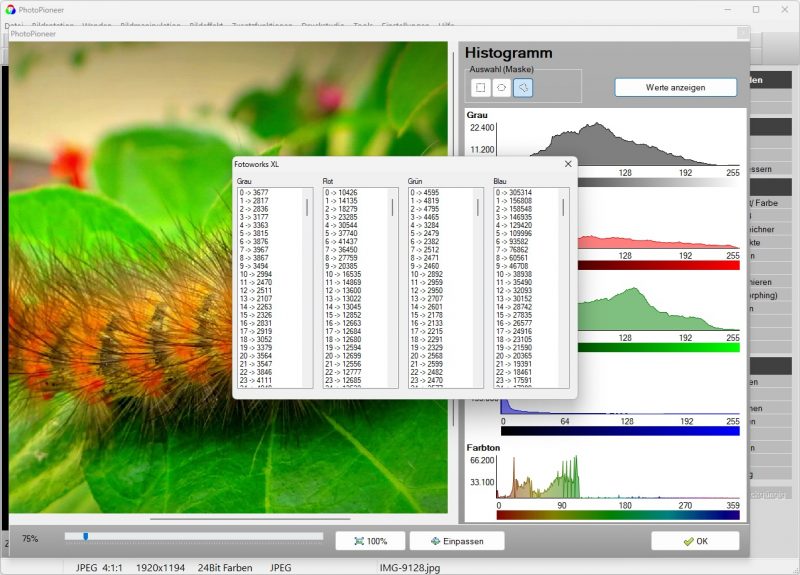
Für den natürlichen Look zählen Helligkeit, Kontrast und Sättigung mehr als spektakuläre Filter. Sie können Farbanpassung und Farbkorrektur so dosieren, dass Hauttöne glaubwürdig bleiben und Landschaften nicht überdrehen. Das Histogramm hilft, Lichter und Schatten im Griff zu behalten. Für Klarheit stehen Schärfe und Schärfen bereit, ohne dass feine Strukturen sofort hart werden müssen.
Retusche, wenn etwas im Bild stört
Gute Motive scheitern oft an Kleinigkeiten: rote Augen durch Blitz, ein störender Fleck, Sensorstaub oder ein Objekt, das den Blick ablenkt. Hier zählt eine Retusche, die unauffällig bleibt. Sie sollen korrigieren können, ohne dass Kanten ausfransen oder Flächen fleckig wirken.
Objekte, Flecken und Details entfernen
Mit Kopierstempel und passenden Masken-Einstellungen lassen sich kleine Störungen sauber überarbeiten. Kopieren & Einfügen mit Maske ist hilfreich, wenn Sie eine Struktur aus einem guten Bereich übernehmen und exakt einblenden möchten. Für weiche Übergänge stehen Airbrush-Effekte und Effektpinsel bereit, damit Retusche nicht wie eine harte Fläche wirkt.
Bildbearbeitungsprogramm: Hintergrund entfernen und saubere Kanten behalten
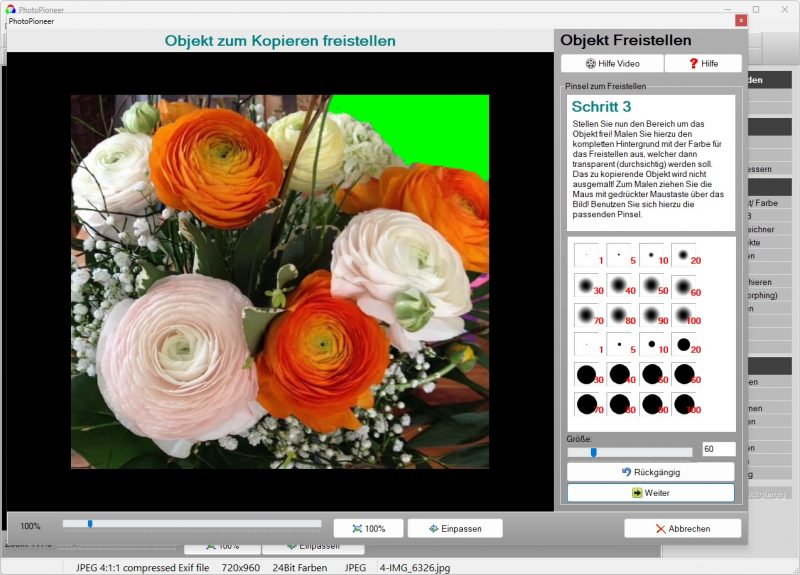
Ein unruhiger Hintergrund kann ein gutes Motiv entwerten, etwa bei Produktfotos, Portraits oder Bildern für Inserate. Wenn Sie den Hintergrund entfernen, zählt die Kante: Sie möchten keine Treppchen, keine Halos und keine sichtbaren Brüche. In diesem Bildbearbeitungsprogramm kombinieren Sie Freistellen, Masken und gezielte Korrekturen, damit das Motiv sauber getrennt ist und sich als neue Ebene weiterverwenden lässt.
Ebenen und Masken für präzise Eingriffe
Viele Bearbeitungen sollen selektiv gelten: Schärfen nur auf dem Motiv, Kontrast nur im Vordergrund oder eine Unschärfe nur am Rand. Genau dafür sind Ebenen und Masken da. Sie trennen Bearbeitungsschritte, halten Varianten möglich und geben Ihnen Kontrolle darüber, wo ein Effekt wirkt.
Bildbearbeitungsprogramm: Freistellen, Masken und Montage ohne Chaos
Wenn Sie ein Objekt in ein Bild einfügen oder eine Person in ein anderes Foto setzen möchten, brauchen Sie saubere Auswahlen und Übergänge. Mit Ebenen, Masken und Kopierfunktionen steuern Sie Kanten, Transparenzen und Überblendungen. Auch Fotomontagen lassen sich so nachvollziehbar aufbauen, statt alle Änderungen dauerhaft ins Bild zu „brennen“.
Masken-Effekte für gezielte Bildwirkung
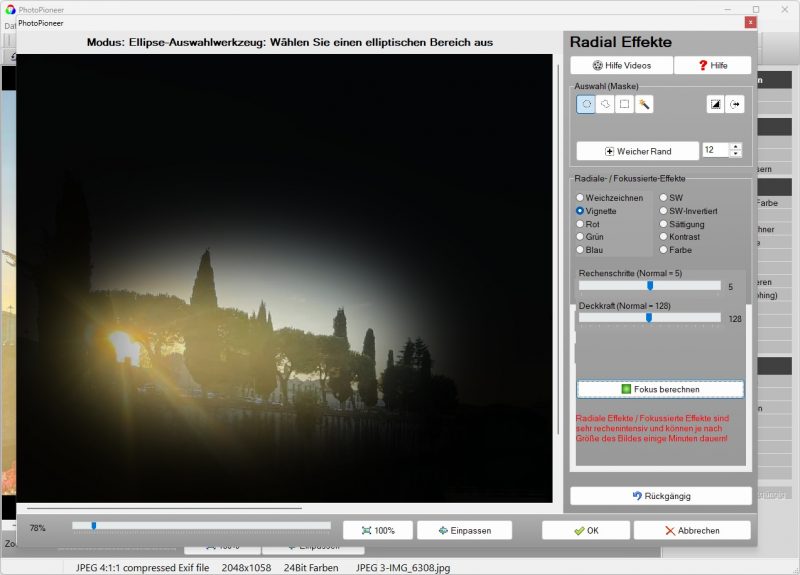
Masken sind nicht nur für Montagen nützlich. Sie helfen auch, Effekte räumlich zu steuern: Ein Gradient-Verlauf kann den Himmel sanft abdunkeln, ohne Berge oder Gebäude mitzunehmen. Ein fokussierter Effekt kann das Motiv betonen, während der Hintergrund dezent zurücktritt. So entsteht Blickführung, ohne dass das Foto künstlich aussieht.
Serienbearbeitung und Export für viele Dateien
Wenn Sie Urlaubsbilder, Eventfotos oder Produktserien bearbeiten, kostet Einzelarbeit zu viel Zeit. Darum ist ein schneller Weg wichtig, um ähnliche Korrekturen auf viele Bilder anzuwenden, konsistent zu speichern und Formate sinnvoll auszugeben. Genau hier zahlt sich Stapelverarbeitung aus.
Bildbearbeitungsprogramm: Stapelverarbeitung und Bilderserien bearbeiten
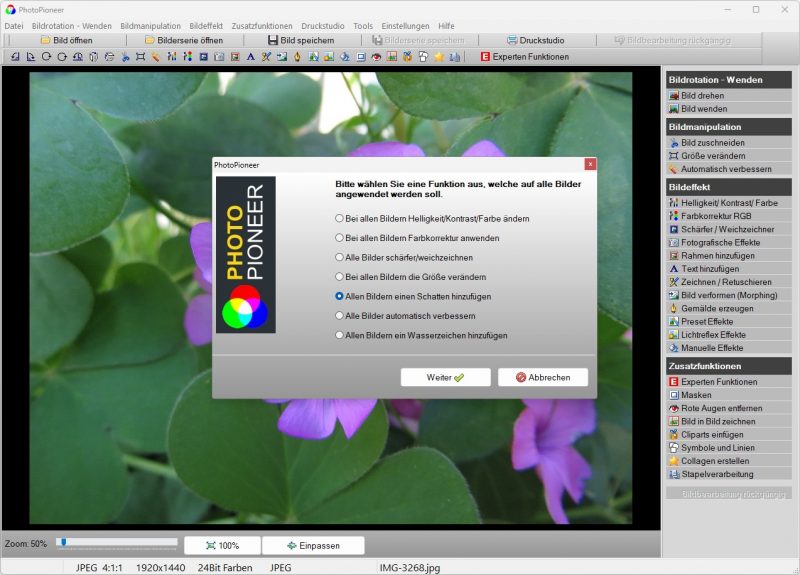
Sie können wiederkehrende Anpassungen als Bearbeitungsfolge nutzen und auf mehrere Dateien anwenden: Zuschneiden, Gerade richten, Licht/Farbe, leichte Schärfe. Danach speichern Sie die Serie gesammelt. Das hilft, wenn Sie konsistente Ergebnisse möchten, ohne jedes Bild neu einzustellen.
Text, Wasserzeichen und praktische Ausgaben
Für Teilen, Präsentation oder einfache Kennzeichnung können Sie Text ins Bild schreiben und Wasserzeichen platzieren. Collagen lassen sich erstellen, wenn mehrere Motive zusammengehören. So bekommen Bilder einen klaren Kontext, ohne dass Sie zusätzliche Programme öffnen müssen.
Bildbearbeitungsprogramm: Effekte mit Kontrolle statt Zufall
Effekte sind dann sinnvoll, wenn sie eine klare Aufgabe erfüllen: Stimmung, Fokus oder Stil. Statt einen Look blind über alles zu legen, steuern Sie Intensität und Bereich. So behalten Sie das Motiv im Mittelpunkt und vermeiden Übertreibung.
Schwarz-Weiß, Sepia, Poster und Ölgemälde-Effekte dosieren
Für klassische Looks stehen Schwarz-Weiß Effekte, Sepia, Poster Effekte oder Ölgemälde-Effekte bereit. Sie wählen, wie stark der Stil wirken soll, und kombinieren ihn bei Bedarf mit Ebenen und Masken, damit wichtige Bereiche natürlich bleiben.
Bildbearbeitungsprogramm: Fokussierte-, radiale und Lichtreflex-Effekte
Fokussierte-Effekte, radiale Effekte, Vignetten oder Lichtreflex Effekte helfen bei Blickführung. Bewegungseffekte können Action verstärken, während Unschärfe störende Hintergründe beruhigt. Auch Solarisation oder Morphing Effekte sind möglich, wenn Sie einen besonderen Stil wünschen. Entscheidend ist: Sie steuern die Stärke, damit das Ergebnis stimmig bleibt.
Windows-Kompatibilität und typische PC-Anforderungen
Sie arbeiten am PC und möchten, dass Ihr Bildbearbeitungsprogramm in Ihren Ablauf passt: Bilder öffnen, bearbeiten, speichern, fertig. Unterstützt werden alle Windows Versionen. Für viele Nutzer zählt dabei vor allem, dass die Bedienung nachvollziehbar bleibt und gängige Aufgaben ohne Umwege erledigt werden.
Wenn Sie häufig montieren oder selektiv arbeiten, sind Ebenen und Masken die Basis. Wenn Sie viele Dateien bearbeiten, ist die Serien- und Stapelverarbeitung ein spürbarer Vorteil. Und wenn Sie oft korrigieren, bringen Perspektive, stürzende Linien und Farbanpassung die größten sichtbaren Verbesserungen.
Bildbearbeitungsprogramm: Wann es gut passt und wann Sie etwas anderes brauchen
Dieses Bildbearbeitungsprogramm passt, wenn Sie Fotos am Windows-PC korrigieren, retuschieren, freistellen und als Serie ausgeben möchten – mit genügend Kontrolle für saubere Kanten und dosierte Effekte. Wenn Sie dagegen einen reinen RAW-Entwickler mit komplettem Kamera-Profil-Management suchen oder ausschließlich hochspezialisierte Studio-Workflows nutzen, kann ein anderes Tool sinnvoll sein. Für die meisten Hobby-Workflows zählt jedoch, dass die typischen Aufgaben schnell gelöst sind und das Ergebnis natürlich wirkt.